domingo, 1 de mayo de 2011

miércoles, 13 de abril de 2011
RECUPERACIONES PARA DESPUES DE VACACIONES
RECUPERACIONES
LOURDES | Mantenimiento de sistemas Periféricos-elementos consumibles Particionado de discos y métodos de replicación. Etiquetado, embalaje y almacenamiento. Tratamiento de residuos informático. Operaciones auxiliares Ofimática |
RAFA | Montaje de Sistemas Periféricos. Técnicas de verificación. Seguridad. Mantenimiento de sistemas Periféricos, Particionado de discos y replicación. Etiquetado, embalaje y almacenamiento. Tratamiento de residuos informático. Operaciones auxiliares Redes. sistemas multimedia. internet. Ubuntu. ofimática. |
SHEILA | Montaje de Sistemas Periféricos montaje y desmontaje Mantenimiento de sistemas Periféricos Particionado de discos y replicación Etiquetado, embalaje y almacenamiento. Tratamiento de residuos informático. Operaciones auxiliares Redes, sistemas multimedia, internet, Ubuntu, office |
NATALIA | Montaje de Sistemas Conectores y Buses Mantenimiento de sistemas Verificación y diagnostico de sistemas Etiquetado, embalaje y almacenamiento Tratamiento de residuos informático Operaciones auxiliares Redes de Área Local Entornos Multimedia Internet |
RAUL | Montaje de Sistemas Conectores y Buses y Montaje y desmontaje de ordenador Mantenimiento de sistemas Verificación y diagnostico de sistemas, Periféricos, Particionado de discos y replicación Etiquetado, embalaje y almacenamiento. Tratamiento de residuos informático. Operaciones auxiliares El ordenador y su funcionamiento, el sistema operativo, redes, entornos multimedia, internet, Ubuntu, Offimatica |
JOSE DOMINGO | Montaje de Sistemas Componentes internos de equipos Conectores y Buses Periféricos Técnicas de verificación Seguridad Mantenimiento de sistemas Verificación y diagnostico de sistemas Etiquetado, embalaje y almacenamiento. Tratamiento de residuos informático. Operaciones auxiliares El ordenador y su funcionamiento el sistema operativo redes Entornos multimedia Internet Offimatica |
RODRIGO | Montaje de Sistemas Componentes internos de equipos Conectores y Buses Periféricos Técnicas de verificación Seguridad Mantenimiento de sistemas Verificación y diagnostico de sistemas Etiquetado, embalaje y almacenamiento. Tratamiento de residuos informático. Operaciones auxiliares El ordenador y su funcionamiento el sistema operativo redes entornos multimedia Ofimática |
martes, 12 de abril de 2011
VA DE EXCEL Y ACCESS
Muy buenas a todos,
la práctica del día de hoy va de Access-Excel.
Quien la resuelva con éxito se librará de realizar el examen de ofimática.
PRELIMINARES
Como explicamos el lunes, la información base será la tabla de Padron del 2010 de la página web de www.ine.es.
Para agilizar el proceso os pongo aquí teneis el link: PADRON
Recordar que debéis descargaron el fichero EXCEL.
TAREAS PARA EL EXCEL
Seleccionar una provincia de españa. Cada uno debe seleccionar una distinta. Poneros de acuerdo.
Seleccionar los municipios de esa provincia y copiarlos en una pestaña u hoja de calculo nuevo.
Calcular el número total de población de esa provincia (ambos sexo) (sumar la población de todos los municipios).
Calcular el número total de mujeres de la provincia.
Calcular el número total de hombres.
Determina el municipio con mejor población de la provincia.
Determina el municipio con mayor población de la provincia.
Los datos obtenidos meterlos como comentario en esta entrada del blog junto al nombre de la provincia.
TAREAS CON ACCESS
PASO 1: Crear dos tablas: una se llamará provincias la otra municipios.
La tabla provincias tendrá los siguientes campos:
Provincia (textual), población total(numerico), poblacion mujeres (numerico), poblacion hombres(numerico)
La tabla municipios tendrá los siguientes campos:
Municipio pequeño (textual), población pequeño(numerico), Municipio grande(textual), población grande(textual)
PASO 2: Crear un formulario para insertas los datos de los municipios de los compañeros que figuraran el los comentarios de esta entrada del Blog.
PASO 3: Crear un informe de los municipios con todos los datos insertados.
ENVIO DE RESULTADOS
Enviarme tanto la hoja de calculo como la base de datos access a mi correo.
Suerte y al Toro.
Juanma
la práctica del día de hoy va de Access-Excel.
Quien la resuelva con éxito se librará de realizar el examen de ofimática.
PRELIMINARES
Como explicamos el lunes, la información base será la tabla de Padron del 2010 de la página web de www.ine.es.
Para agilizar el proceso os pongo aquí teneis el link: PADRON
Recordar que debéis descargaron el fichero EXCEL.
TAREAS PARA EL EXCEL
Seleccionar una provincia de españa. Cada uno debe seleccionar una distinta. Poneros de acuerdo.
Seleccionar los municipios de esa provincia y copiarlos en una pestaña u hoja de calculo nuevo.
Calcular el número total de población de esa provincia (ambos sexo) (sumar la población de todos los municipios).
Calcular el número total de mujeres de la provincia.
Calcular el número total de hombres.
Determina el municipio con mejor población de la provincia.
Determina el municipio con mayor población de la provincia.
Los datos obtenidos meterlos como comentario en esta entrada del blog junto al nombre de la provincia.
TAREAS CON ACCESS
PASO 1: Crear dos tablas: una se llamará provincias la otra municipios.
La tabla provincias tendrá los siguientes campos:
Provincia (textual), población total(numerico), poblacion mujeres (numerico), poblacion hombres(numerico)
La tabla municipios tendrá los siguientes campos:
Municipio pequeño (textual), población pequeño(numerico), Municipio grande(textual), población grande(textual)
PASO 2: Crear un formulario para insertas los datos de los municipios de los compañeros que figuraran el los comentarios de esta entrada del Blog.
PASO 3: Crear un informe de los municipios con todos los datos insertados.
ENVIO DE RESULTADOS
Enviarme tanto la hoja de calculo como la base de datos access a mi correo.
Suerte y al Toro.
Juanma
miércoles, 6 de abril de 2011

lunes, 4 de abril de 2011
LA ERGONOMÍA
PRIMERO: VER EL SIGUIENTE VIDEO
CONTESTA A LAS SIGUIENTES PREGUNTAS:
¿Que problemas surgen del trabajo con pantallas de visualización?
¿Que cinco apartados se engloban las medidas para la prevención de los riesgos?
Realiza con la cámara de la clase un video sobre ergonomía contigo mismo/a. Editalo con movimaker insertando textos explicando cada consejo. Utiliza este documento
CONTESTA A LAS SIGUIENTES PREGUNTAS:
¿Que problemas surgen del trabajo con pantallas de visualización?
¿Que cinco apartados se engloban las medidas para la prevención de los riesgos?
Realiza con la cámara de la clase un video sobre ergonomía contigo mismo/a. Editalo con movimaker insertando textos explicando cada consejo. Utiliza este documento
VERDADERO O FALSO sobre seguridad
Los trabajadores deben inutilizar los medios de seguridad y usarlos incorrectamente
El empresario no tiene la obligación de elaborar un plan de prevención de riesgos laborales en la empresa
El delegado de prevención tiene la obligación de elaborar un plan de prevención de riesgos laborales en la empresa
Las fuentes de riesgos son estructurales y ambientales únicamente
El trabajador tiene que costearse las medidas relativas a la seguridad y la salud del trabajo
El empresario debe costear las medidas relativas a la seguridad y la salud del trabajo
Las pantallas se deben instalar cerca de las ventanas
la humedad relativa del aire no afecta al entorno de trabajo
Los lugares de trabajo deberán ser diseñados para que se puede hablar sin necesidad de gritar
La duracción del contacto influirá a la gravedad del accidente por electrocución
El recorrido de la corriente por el cuerpo humano no afecta a la gravedad del accidente por electrocución
No existen efectos derivados al propio accidente eléctrico
La asfixia es un efecto producido por la circulación de corriente eléctrica por el cuerpo humano
Teniendo las manos mojadas puedo tocar sin riesgos los aparatos eléctricos
No es necesario limpiar y mantener con frecuencia las herramientas de trabajo
Como medida de protección de contactos eléctricos directos es suficiente con el aislamiento de partes activas.
El interruptor diferencial nos protege de los contactos eléctricos directos
La electricidad estática puede provocar explosiones en ambientes inflamables
Los cables pelados no son peligrosos
La pantalla deberá ser orientable e inclinable a voluntad, con facilidad para adaptarse a las necesidades del usuario
La pantalla deberá tener reflejos y reverberaciones que puedan molestar al usuario
La superficie del teclado deberá ser mate para evitar los reflejos
El asiento del trabajo deberá ser estable, proporcionando al usuario libertad del moviento y procurando una postura confortable.
PREGUNTAS CUESTIONES SOBRE SEGURIDAD
CUESTIONES TIPO-TEST
pregunta 1: Selecciona las obligaciones de los trabajadores en materia de prevención:
pregunta 1: Selecciona las obligaciones de los trabajadores en materia de prevención:
- Usar adecuadamente los medios habituales de su trabajo
- Usar de forma inadecuad los medios de protección facilitados por el empresario
- Seguir las instrucciones del empresario en materia de prevención
- Inutilizar los medios de seguridad y usarlos correctamente.
pregunta 2: ¿Quien debe elaborar, implantar y aplicar un plan de prevención de riesgos laborales en la empresa?:
- El empresario
- El delegado de prevención
- El delegado de personal
- El gobierno
pregunta 3: Las fuentes de riesgo se pueden clasificar como:
- La principal fuente de riesgo es la electrocución
- Estructurales y ambientales
- Estructurales, ambientales, carga y organización del trabajo
- No existen fuentes de riesgo
pregunta 4: El coste de las medidas relativas a la seguridad y a la salud del trabajado recaerán sobre:
- El trabajador
- El trasbajador y el empresario a partes iguales
- El trabajador al 20% y el empresario al 80%
- El empresario
pregunta 5: ¿Cuales son los tipos de riesgo eléctrico?:
- No existen riesgos eléctricos
- Varia dependiendo del tipo de contacto
- No varía dependiendo del tipo de contacto
- Varía dependiendo del tipo de contacto: directo o indirecto
pregunta 6: ¿Que medidas de protección se emplean en los contactos electricos directos?:
- Aislamiento y alejamiento de las partes activas
- Con el aislamiento de las partes activas es suficiente
- Alejamiento e interposición de obstáculosde las partes activas es suficiente
- Aislamiento, alejamiento e interposición de obstáculos de las partes activas
pregunta 7: ¿Para qué tipo de contactos eléctricos protege el interruptor diferencial?:
- Contactos directos
- Contactos indirectos
- Contactos directos e indirectos
- Ninguna de las respuestas anteriores es correcta
pregunta 8: Señala las respuestas correctas sobre la electricidad estática:
- Es inofensiva
- Parece inofensiva pero conviene protegerse utilizando la pulsera antiestática
- Puede provocar explosiones en ambientes inflamables
- Para evitar los peligros se recomiendo una humedad relativa menor del 50%
pregunta 9: Señala las respuestas correctas sobre los consejos básicos de seguridad
- Los cables pelados no son peligrosos
- Si necesitamos un alargador podemos unir varios ladrones para conseguir mayor longitud
- Si se observa alguna anomalía eléctrica se debe notificarlo al servicio de mantenimiento
- Cuando se desenchufa una aparato se debe tirar del conector y no directamente del cable
pregunta 10: Señala las respuestas correctas sobre el manejo de herramientas:
- Un destornillador sirve para todo tipo de trabajos, incluso para hacer palanca
- Las herramientas se deben limpiar y mantener periódicamente
- Las herramientas se deben llevar en los bolsillos para no perderlas
- Las herramientas eléctricas no se deben abrir para evitar que pierdan la protección
domingo, 3 de abril de 2011
jueves, 31 de marzo de 2011
miércoles, 30 de marzo de 2011
CLASE DEL VIERNES
El viernes se impartirá la clase de Open Office a Gabriel.
LISTADO DE CONTENIDOS Y TEMAS
Maria Pilar -> Crear
Modificar Texto -> Natalia
Insertar Imagen -> Rodrigo
Insertar Tabla -> Jose Domingo
Añadir encabezado o pie de página -> Raúl
Corrector Ortográfico -> Hugo
LISTADO DE CONTENIDOS Y TEMAS
Maria Pilar -> Crear
Modificar Texto -> Natalia
Insertar Imagen -> Rodrigo
Insertar Tabla -> Jose Domingo
Añadir encabezado o pie de página -> Raúl
Corrector Ortográfico -> Hugo
lunes, 28 de marzo de 2011
CLASE MAGISTRAL DE OPEN OFFICE WRITE

Hoy a las 10 de la mañana nos visitará un invitado muy especial. El cual necesita que le ayudemos a darle una vuelta al Open Office en su versión Writer, vamos como el word.
La clase no la voy a dar yo. La clase la vais a impartir vosotros y le explicaréis al muchacho los siguientes temas:
INTRODUCCIÓN
Explicar las funciones principales del procesador de texto:
Crear, guardar, imprimir, Ver, Copiar/pegar/borrar, Buscar reemplazar, Insertar imagenes/tablas, Formatear texto, Corregir faltas de ortografía
ESTRUCTURA DE UN PROCESADOR (Paginas 7 y 8)
Regla vertical, barra de menú, barra de título, regla horizontal, barra de herramientas
CREAR, ABRIR, GUARDAR, IMPRIMIR Y CERRAR (páginas 8 al 11, 32)
MODIFICACIÓN DEL FORMATO DE TEXTO (Páginas 15, 16, 35, 36)
Negrita, cursiva, subrayado, cambio de fuente, alineado, lista, copiar formato)
INSERCCIÓN DE IMAGENES Y OBJETOS GRÁFICOS (Páginas 18 a la 23)
INSERTAR TABLAS (Páginas de la 38 a la 53)
Crear tablas, insertar filas y columnas, eliminar o añadir una columna adicional, unir dos o más casillas)
AÑADIR ENCABEZADOS Y PIE DE PÁGINA (Página de la 27 a la 29)
USAR CORRECTOR ORTOGRÁFICO (Página 76,77,78)
domingo, 27 de marzo de 2011
¿Como usas Internet?
Prepara un vídeo presentación usando los programas utilizados durante el curso (CamStudio, MovieMaker) que muestre el uso que haces de Internet. El vídeo debe responder a las siguientes cuestiones:
- ¿Cuántas horas al día pasas frente al ordenado?¿Cuántas en Internet?
- ¿Qué servicios usas en Internet: YouTube, Tuenti, Skype, Messenger… etc?
-Explica porqué te gustan, que haces con ellos.
- ¿Los usas para conocer gente nueva? ¿Para mantener el contacto con tus amigos del barrio? ¿Con tu familia?
- ¿Te gusta el blog de clase? ¿Lo encuentras útil? ¿Lo consultas antes o después de las clases?
Al principio de la presentación incluye tu nombre (sin apellidos), tu nick (si quieres) y tu edad. Al final, en los créditos, pon Escuelas Pias Albacete.
En el trabajo se valorará que toda la información que te pido aparezca e el vídeo y que el diseño sea lo más atractivo posible (mucha imagen, poca palabra, música, vídeos, transiciones…) Sobre todo procura que la letra se mezcle bien con las imágenes.
- ¿Cuántas horas al día pasas frente al ordenado?¿Cuántas en Internet?
- ¿Qué servicios usas en Internet: YouTube, Tuenti, Skype, Messenger… etc?
-Explica porqué te gustan, que haces con ellos.
- ¿Los usas para conocer gente nueva? ¿Para mantener el contacto con tus amigos del barrio? ¿Con tu familia?
- ¿Te gusta el blog de clase? ¿Lo encuentras útil? ¿Lo consultas antes o después de las clases?
Al principio de la presentación incluye tu nombre (sin apellidos), tu nick (si quieres) y tu edad. Al final, en los créditos, pon Escuelas Pias Albacete.
En el trabajo se valorará que toda la información que te pido aparezca e el vídeo y que el diseño sea lo más atractivo posible (mucha imagen, poca palabra, música, vídeos, transiciones…) Sobre todo procura que la letra se mezcle bien con las imágenes.
CUESTIONES FINALES DEL TEMA DE INTERNET
- Indica 3 empleos que podrían desarrollarse en casa en lugar de en el puesto de trabajo gracias a las funcionalidades de internet.
- ¿Qué ventajas tiene el correo electrónico sobre la mensajería instantánea?
- Enumera 4 sistemas de mensajería instantánea.
- ¿Qué ventajas ofrece Skype sobre el sistema de mensajería instantánea como Gmail Chat?
- ¿Qué diferencia hay entre utilizar zobyhost y google sites para alojar tus páginas webs?
- Indica 2 diferencias entre una página web y un blog.
- ¿En que casos es mejor utilizar un wiki que un blog?
- Indica si usarías una página web, wiki, un blog o un foro para:
- Mostrar la información general del colegio
- Publicar material didáctico
- Conocer las opiniones de los estudiantes
- Realizar un diario de lo que ocurre en el institutoConectate a una tienda On-line y sigue todos los pasos necesarios (excepto el final de pago) para comprar un ordenador. Por ejemplo la página web de DELL (capturas de pantalla o video)
- Utiliza Google maps para localizar el colegio usando la vista como mapa como la vista como satélite. ¿Cuál crees que será el futuro de este tipo de aplicaciones?
- Busca en internet las características de algún teléfono que ofrezca VoIP. Indica que diferencias hay con un teléfono normal.
En un word al correo.
miércoles, 23 de marzo de 2011
domingo, 20 de marzo de 2011
CREANDO MI PROPIA PÁGINA WEB
Muy buenas a todos,
Hoy vamos a comenzar trabajando en algo que ya es muy conocido por mi parte. La creación de páginas WEB.
Puede parecer muy complejo, pero vamos a utilizar el servicio de google site para crear nuestra propia página web.
PASO 1:
Antes de ponernos hacer nuestra propia página web, debemos saber a donde vamos. ¿de que va a ser mi página web?
Una empresa de informática: de monta equipos, los mantiene y realiza operaciones con el sistema operativo?
Una tienda de alimentación o mecánica, o de dulces, o de flores, o de artículos deportivos?
Una asociación de salvar el perro hawaiano?
...
PASO 2:
Lo que se os ocurra. Una vez tenéis decidido de que vais a crear la web, es importante diseñar un logo, un dibujo. Podéis usar el paint, o el gimp, o lo que se os ocurra, pero una web necesita siempre un logo.
PASO 3:
Después debéis de crear una estructura de lo que va a tener la web:
Página de inicio
Contacto
Galería de fotos
Servicios que ofrece
(al menos deberá tener por lo menos 5 secciones)
PASO 4:
Empezar con el diseño de la web en http://sites.google.com
Es encesario tener una cuenta google, que se que la tenéis y empezar a crear el sitio.
Si teneis dudas sobre como montar la web, tenéis aquí un manual super interesante: MANUAL o este video:
jueves, 17 de marzo de 2011
Creación de usuarios y grupos en Ubuntu
Hoy administraremos todos los usuarios y grupos de ubuntu. Para ello debemos entrar al sistema operativo como administradores.
Lee los siguientes apuntes.
Práctica:
1.- ¿Qué privilegio debemos tener para poder administrar usuarios y grupos?
2.- ¿Puede existir más de un usuario que sea administrador?
3.- ¿Qué es un grupo?
4.- Accede al Gestor de usuarios y grupos (Menú Sistema>Administración>Usuarios y grupos) y desbloquéalo (selecciona tu usuario y pulsa en el botón Desbloquear. Introduce la contraseña)
5.- Crea los siguientes usuarios: (Haz una captura de pantalla)
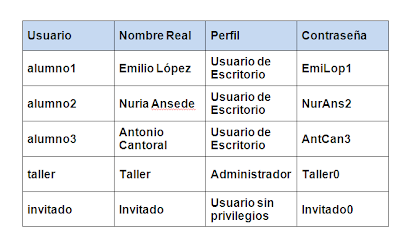
6.- Selecciona un usuario que sea "Usuario de Escritorio" selecciona Propiedades y Privilegios del usuario. ¿Qué privilegios tiene?
7.- Selecciona un usuario que sea "Administrador" selecciona Propiedades y Privilegios del usuario. ¿Qué privilegios tiene?
8.- Selecciona un usuario que sea "Usuario sin privilegios" selecciona Propiedades y Privilegios del usuario. ¿Qué privilegios tiene?
9.- Crea un grupo llamado ClasePCPI con los tres alumnos (haz una captura de pantalla)
10.- Cambia el nombre al usuario Alumno3 por el de Profesor. (Llámame cuando lo tengas)
11.- Haz que el usuario Profesor tenga privilegios de Administrador. (Llámame cuando lo tengas)
12.- Elimina el usuario Taller (Llámame cuando lo tengas)
13.- Crea un nuevo usuario (con los datos que quieras) y únelo al grupo ClasePCPI (Haz una captura de pantalla).
Entorno de trabajo de Ubuntu
PRÁCTICA
Nombre de la entrada en el blog: ENTORNO DE UBUNTU.
FECHA TOPE DE ENTREGA: 21/03/2011
Empezamos con ese mundo desconocido llamado Linux, para ello hemos instalado Ubuntu.
Nombre de la entrada en el blog: ENTORNO DE UBUNTU.
FECHA TOPE DE ENTREGA: 21/03/2011
Empezamos con ese mundo desconocido llamado Linux, para ello hemos instalado Ubuntu.
1º Leemos los siguientes APUNTES
2º Contestamos a las siguientes preguntas:
a) ¿Qué es Linux?
b) ¿Qué distribución de Linux vamos a usar en clase?
c) Haz una captura de pantalla del panel superior y señala los elementos más importantes
d) Explica para qué sirven los siguientes menús y cuál es su equivalente en Windows:
Aplicaciones:
Lugares:
Sistema:
e) Has una captura de pantalla del panel inferior y señala los elementos más importantes
f) ¿Qué es el intercambiador de escritorios?
g) Explica los siguientes conceptos:
Archivador:
Carpeta:
Enlace:
Lanzador:
Archivo y documento:
h) Haz una captura de pantalla de la ventana principal y señala los elementos que conozcas
domingo, 13 de marzo de 2011
CERTIFICADOS DIGITALES

http://www.youtube.com/watch?v=EU6vgU077xU
POWER
EJERCICIO 1: CERTIFICADO DIGITAL
PASO 1: Solicitar el Código para obtener la firma digital.
PASO 2: Ir al órgano competente e identificarse.
PASO 3: Descargar la firma en el ordenador.
EJERCICIO 2: Exportar el certificado digital a un fichero y realizar una captura de pantallas para mostrarlo.
EJERCICIO 3: Acceder a la seguridad social y ver que servicios nos ofrece con la firma digital. Listar los servicios con firma digital más solicitados.
EJERCICIO 4: Describe con palabras como se accede al firewire de Windows.
EJERCICIO 5: Lista los antivirus más comunes gratuitos.
EJERCICIO 6: Descarga e instala Spybot search&destroy, tambien adware. Correlos y captura el resultado de la búsqueda y cuelgala en tu blog.
Animo
jueves, 10 de marzo de 2011
BUSCADORES

Busca y elabora la siguiente información, de forma que el resultado sea fácil de leer, nada de rollos copy-pasteados, con numerosos enlaces e incluyendo todas las fuentes utilizadas. Para búsquedas más efectivas échale un vistazo a los siguientes trucos Cómo buscar en Google
En el trabajo se deben tratar los siguientes temas:
- 1. Orígenes de Google: en que año nació, quién lo fundó, que otros buscadores funcionaban en aquellos momentos.
- 2. Qué diferencia a Google de otros buscadores, porque funciona tan bién, es decir, cual es el secreto de su éxito?
- 3. Noticias relevantes en los medios de prensa en los últimos años sobre Google.
- 4. Lista de servicios web o empresas pertenecientes a Google en estos momentos
- 5. Opiniones críticas con Google. ¿De qué le acusan?
- 6. Parte crítica y personal del trabajo, imagina y describe la siguiente situación: ¿Qué pasaría si Google se "apagara" de repente?¿Cómo te afectaría personalmente?¿Cómo afectaría al mundo? para hacer esta parte, pásate una mañana entera en tu casa, conectado a Internet, sin usar Google ni ninguno de sus servicios asociados.
El trabajo debe realizarse en Word, con las páginas numeradas en el pie de página y el título del trabajo en el encabezamiento de las páginas. La estructura será la siguiente:
-Portada, título del trabajo, fecha y nombre.
-Introducción o presentación del trabajo, un párrafo en el que se prepara al lector para lo que viene a continuación
-Puntos del 1 al 6 con los contenidos pedidos arriba
-Fuentes: lista de los enlaces de todas las páginas de las que habéis obtenido la información
WEB DE AYUDA: http://www.dosdoce.com/articulo/opinion/2829/nueve-claves-del-exito-de-google/
martes, 8 de marzo de 2011
INTERNET
POWER
EJERCICIOS
EJERCICIO 1: LA INTRANET
Búsca las características básicas de la intranet
EJERCICIO 2: Descarga e instala en tu ordenador los navegadores:
Mozilla, Opera y Safari (suponemos que Chrome e Internet explorer los tienes ya instalados)
EJERCICIO 3:
Elige una página web al azar, y carga la misma página con los 5 navegadores.
¿Cual te ha parecido más rápido y cual más lento?
EJERCICIO 4: Elige un navegador de los 5.
Realiza una captura de pantalla del navegador y señala los siguientes elementos:
Barra de título, URL, Documento WEb, refresco, detener, marcadores, pestañas de navegador, ayuda
EJERCICIO 5: Del navegador que hayas elegido, configuralo para que el blog de la clase se la página de inicio.
EJERCICIO 6: Durante la navegación se generan muchos ficheros temporales, explica sobre el navegador elegido como se eliminan los ficheros temporales.
TODOS LOS EJERCICIOS A UN WORD Y A MI CORREO
Saludos

Suscribirse a:
Entradas (Atom)